
Baixe Auto Clicker – Ferramenta de Clique Automático Gratuita e Segura para Windows & macOS
Visão geral – O que é Auto Clicker e quem precisa dele?
Auto Clicker da MurGaa é um aplicativo leve, de avaliação, que automatiza cliques de mouse e teclado tanto no Windows 10/11 quanto no macOS 12+. Projetado para gamers, testadores e entusiastas de produtividade, o software permite definir intervalos de clique precisos, contagem de cliques e gatilhos de teclas de atalho sem nunca tocar em um botão físico. O teste gratuito oferece uma amostra do conjunto completo de recursos por um período limitado, após o qual uma compra única desbloqueia uso ilimitado.
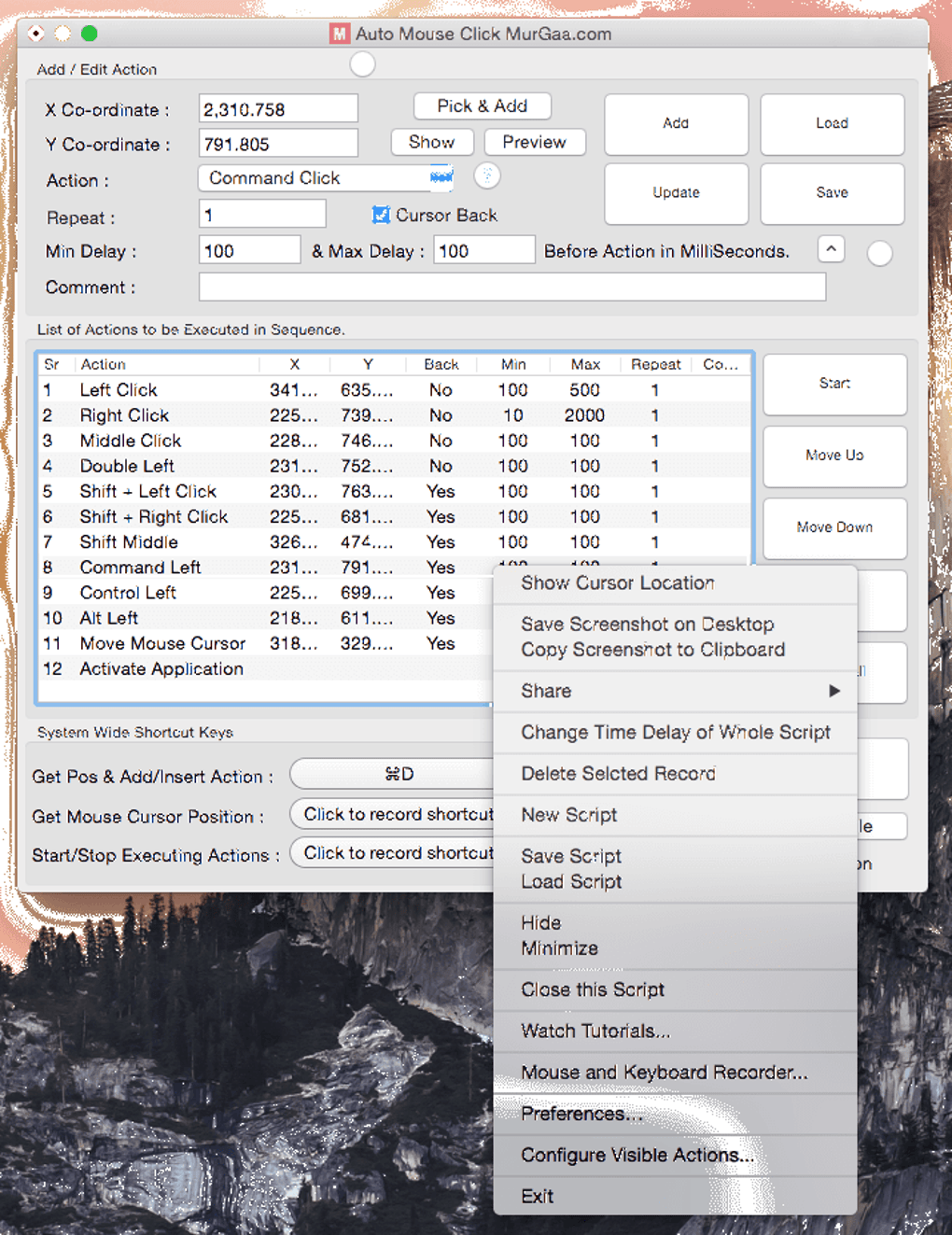
O que diferencia este Auto Clicker das dezenas de alternativas — como GS Auto Clicker, iMouseTrick ou OP Auto Clicker — é sua interface de duplo painel que separa as ações do mouse (Clicker 1) das ações combinadas de mouse e teclado (Clicker 2). Esse design permite criar sequências de automação complexas, como segurar uma tecla enquanto clica repetidamente em um ponto da tela. A ferramenta também inclui opções de feedback sonoro, atribuições de teclas de atalho personalizáveis e a capacidade de rodar silenciosamente em segundo plano, tornando-a adequada tanto para sessões de jogos casuais quanto para testes rigorosos de software.
Preocupações de segurança costumam surgir porque o programa requer permissão para monitorar teclas digitadas e eventos de mouse em todo o sistema. MurGaa resolve isso solicitando que usuários macOS concedam acesso através das configurações de Security & Privacy e fornecendo uma política de privacidade clara que descreve o tratamento de dados. Embora o software não seja um vírus, os usuários devem sempre baixá-lo do site oficial e verificar a assinatura digital para manter seus sistemas seguros.
Em resumo, Auto Clicker oferece uma solução robusta e altamente personalizável para quem precisa de cliques repetitivos — seja farmando em um MMO, automatizando entrada de dados repetitiva ou testando elementos de UI. Seu teste gratuito permite explorar todas as funções antes de comprar, e o suporte multiplataforma garante que você possa usar a mesma ferramenta tanto em PCs Windows quanto em Macs da Apple.
Recursos & Instalação – Começando com Auto Clicker
Principais recursos
- Painéis duplos de clique (apenas mouse e mouse‑mais‑teclado) para automação complexa.
- Contagem de cliques ilimitada ou número fixo de cliques (incluindo modo infinito).
- Configurações de atraso em segundos e milissegundos para temporização precisa.
- Teclas de atalho personalizáveis: barra de espaço, botões de volume, roda de rolagem ou qualquer tecla do teclado.
- Biblioteca de feedback sonoro (Basso, funk, morse, ping, etc.) com opção de mudo.
- Operação em segundo plano com “Minimize on Start Clicking” para manter a interface fora do caminho.
- Baixo uso de CPU – funciona suavemente em hardware antigo.
- Teste gratuito com acesso a todos os recursos; compra única desbloqueia uso ilimitado.
Guia de Instalação Passo a Passo
Instalar o Auto Clicker é simples tanto no Windows quanto no macOS. Siga estes passos para colocar o software em funcionamento rapidamente:
- Baixe o instalador do site oficial da MurGaa. Escolha a versão Windows 64‑bit ou macOS 64‑bit de acordo com seu sistema operacional.
- Execute o instalador. No Windows, clique duas vezes no arquivo
.exee siga as instruções do assistente. No macOS, abra o.dmg, arraste o ícone do Auto Clicker para a pasta Aplicativos e confirme quaisquer avisos de segurança. - Conceda permissões ao sistema. O macOS solicitará que você permita que o aplicativo monitore as teclas digitadas. Abra System Preferences → Security & Privacy → Privacy → Accessibility e marque a caixa ao lado de “Auto Clicker by MurGaa.com.” Pode ser necessário clicar no ícone de cadeado e inserir sua senha de administrador.
- Inicie o programa. Após a instalação, abra o Auto Clicker. O primeiro lançamento pode apresentar uma janela de tutorial breve; você pode fechá‑la ou explorar o botão “Tutorial” para orientação detalhada.
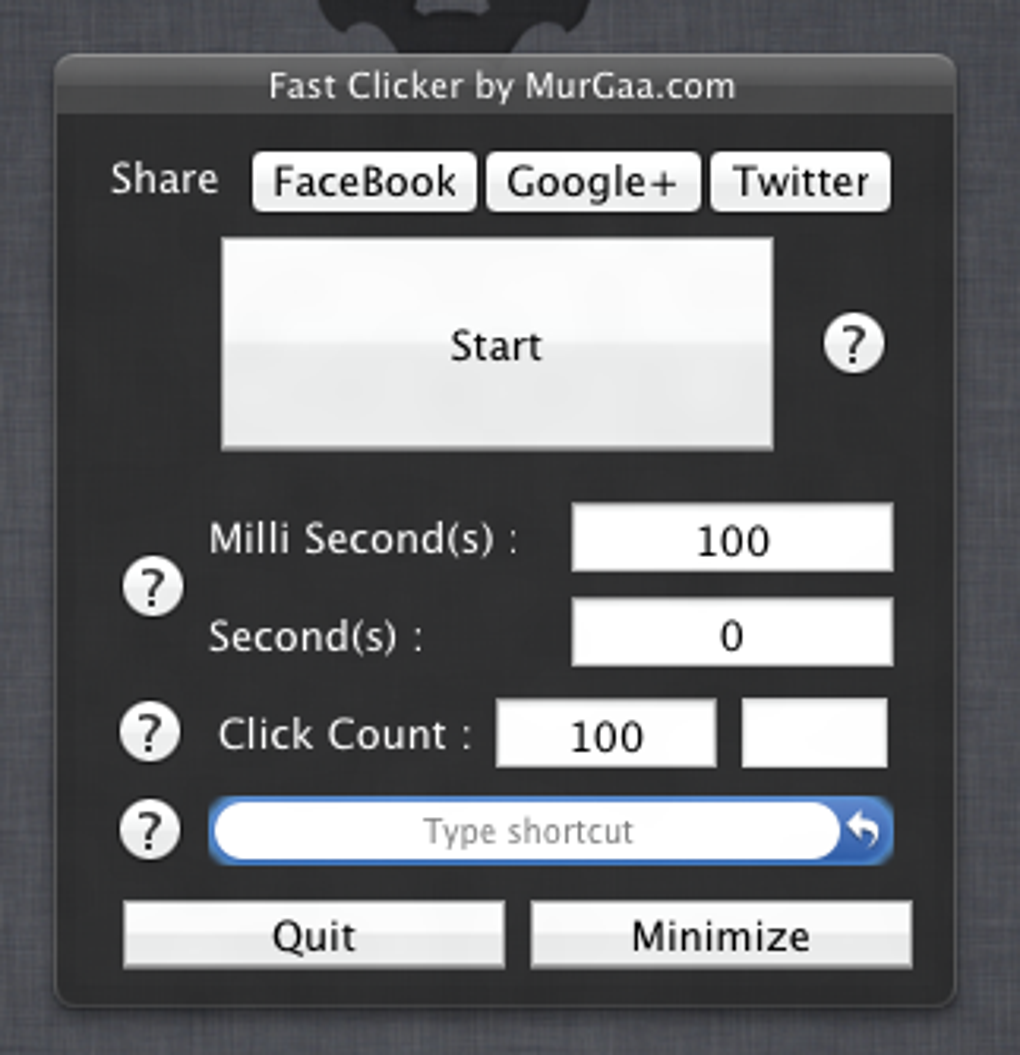
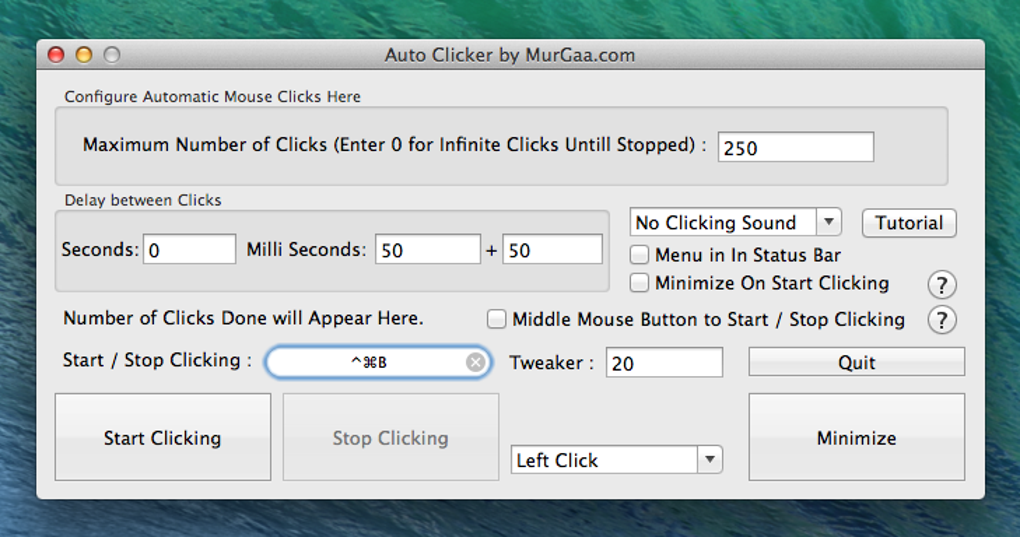
- Configure seu primeiro perfil de clique. No painel “Clicker 1”, selecione o botão do mouse (esquerdo, direito, meio, duplo) e defina o número desejado de cliques ou escolha “0” para cliques infinitos. Ajuste o atraso entre cliques usando o controle deslizante de milissegundos.
- Atribua uma tecla de atalho. Clique no menu suspenso sob “Hotkey” e pressione a tecla que deseja usar para iniciar/parar o processo de clique. As escolhas comuns são a barra de espaço ou uma tecla de função (F8‑F12).
- Inicie o clique. Pressione a tecla de atalho atribuída, e o auto clicker começará. Para parar, pressione a tecla de atalho novamente ou clique no botão “Stop” na interface.
Após o término do período de teste, aparecerá um diálogo de compra. O preço único é modesto e remove todas as limitações de tempo, permitindo que você continue usando o conjunto completo de recursos sem interrupções. As atualizações são entregues automaticamente via o atualizador interno, garantindo que você sempre tenha as correções de compatibilidade e aprimoramentos de recursos mais recentes.
Compatibilidade, Prós & Contras – O Auto Clicker é Ideal para Você?
Plataformas suportadas
Auto Clicker funciona em Windows 64‑bit (10, 11) e macOS (12 Monterey e posteriores). O instalador detecta automaticamente a versão do seu SO e instala os binários apropriados. Embora o software não tenha suporte nativo para Linux, você pode executá‑lo via Wine em muitas distribuições, embora a funcionalidade possa ser limitada.
Os requisitos de sistema são mínimos: processador de 1 GHz, 256 MB de RAM e pelo menos 20 MB de espaço livre em disco. Como o aplicativo foi projetado para ser leve, consome menos de 5 % de CPU durante cliques ativos, tornando‑o seguro para rigs de jogos, laptops antigos e até máquinas virtuais.
Prós
- Altamente personalizável: Painéis duplos, cliques infinitos, precisão em milissegundos.
- Multiplataforma: Funciona tanto no Windows quanto no macOS com uma interface unificada.
- Baixo consumo de recursos: Funciona suavemente em hardware de baixo desempenho.
- Teste gratuito: Acesso a todos os recursos antes da compra.
- Feedback sonoro: Sinais auditivos opcionais ajudam a monitorar a atividade.
Contras
- Curva de aprendizado íngreme: Muitas opções podem sobrecarregar iniciantes.
- Requisitos de permissão: usuários macOS devem conceder acesso de acessibilidade.
- Limitação do teste: Após o teste, é necessário comprar para continuar.
- Sem versão nativa para Linux: Requer soluções alternativas para usuários Linux.
- Possíveis preocupações de segurança: Requer monitoramento de teclas digitadas, o que pode incomodar alguns usuários.
Perguntas Frequentes sobre Auto Clicker
O Auto Clicker é seguro para usar no meu computador?
Sim, quando baixado do site oficial da MurGaa o software está livre de malware. Contudo, ele requer permissão para monitorar teclas digitadas e eventos de mouse, o que é necessário para sua funcionalidade. Sempre verifique a assinatura digital e leia a política de privacidade antes de conceder acesso.
Posso usar o Auto Clicker em um Mac com o macOS mais recente?
Absolutamente. O Auto Clicker suporta macOS 12 Monterey e versões mais recentes. Após a instalação, será necessário permitir o aplicativo em System Preferences → Security & Privacy → Accessibility antes que ele possa simular cliques.
Qual é a diferença entre Clicker 1 e Clicker 2?
Clicker 1 é dedicado apenas a ações de mouse (cliques esquerdo, direito, do meio, duplos). Clicker 2 amplia isso permitindo combinar cliques de mouse com pressionamentos de teclas do teclado, possibilitando scripts de automação mais complexos.
Como interrompo um loop de cliques infinito?
Pressione a tecla de atalho que você atribuiu para iniciar o processo de clique, ou clique no botão “Stop” na interface. Se a interface estiver oculta, use a tecla de atalho global (padrão: Esc) para abortar a operação.
Existe uma forma de exportar ou salvar meus perfis de clique?
Sim, o aplicativo inclui um botão “Save Profile” que cria um arquivo .json com todas as suas configurações. Você pode importar esse arquivo em outra máquina para replicar a mesma configuração.
Conclusão – Você deve baixar o Auto Clicker?
Auto Clicker da MurGaa oferece um motor de automação poderoso e flexível que atende gamers, testadores de QA e qualquer pessoa que precise de cliques repetitivos sem o esforço da entrada manual. Seu layout de duplo painel, precisão em milissegundos e amplo suporte a teclas de atalho o tornam um dos clickers gratuitos mais ricos em recursos no mercado. Embora a curva de aprendizado inicial possa ser íngreme e usuários macOS precisem conceder permissões de acessibilidade, esses são pequenos sacrifícios pelo nível de controle que você obtém.
Se você procura uma solução segura e multiplataforma que permita ajustar finamente os intervalos de clique, atribuir sons personalizados e rodar em segundo plano, o Auto Clicker é um investimento sólido. Comece com o teste gratuito para explorar todas as opções, depois decida se o preço da compra única cabe no seu orçamento. Com atualizações regulares e uma comunidade de suporte ativa, você terá as ferramentas necessárias para automatizar tarefas tediosas por anos.
Pronto para aumentar sua produtividade? Baixe o Auto Clicker agora e experimente a conveniência de cliques sem esforço.







